¿Cómo crear un código QR de diseño personalizado con mi logo en mi cuenta?
- Cómo crear un código QR personalizado en tu cuenta
- 1. Inicia sesión en tu cuenta
- 2. Haz clic en «Diseñar QR» en el menú de opciones de códigos QR
- 3. Plantillas de diseño de códigos QR
- 4. Elige los colores y el fondo de tu código QR
- 5. Elige los diseños que prefieras para tu código QR
- 6. Selecciona el marco de tu código QR y asigna una etiqueta
- 7. Elige o sube el logotipo de tu código QR
- 8. Utiliza una imagen como fondo de tu código QR
- 9. Configura el tamaño y el ECL de tu código QR
- 10. Descarga tu código QR
- Cómo guardar tus plantillas personalizadas
- Atributos opcionales de las plantillas
- Marcadores de plantillas
- Cómo eliminar una plantilla
- Sobrescribir una plantilla existente
Cómo crear un código QR personalizado en tu cuenta
1. Inicia sesión en tu cuenta
Acceda a su cuenta en nuestra plataforma QR.
Inicio de sesión
2. Haz clic en «Diseñar QR» en el menú de opciones de códigos QR
Ve a la sección Código QR o Página de destino desde tu panel de control, haz clic en el menú Opciones y selecciona Diseñar el QR, o bien haz clic en la imagen del código QR en la vista general para acceder al modo de diseño del código QR.
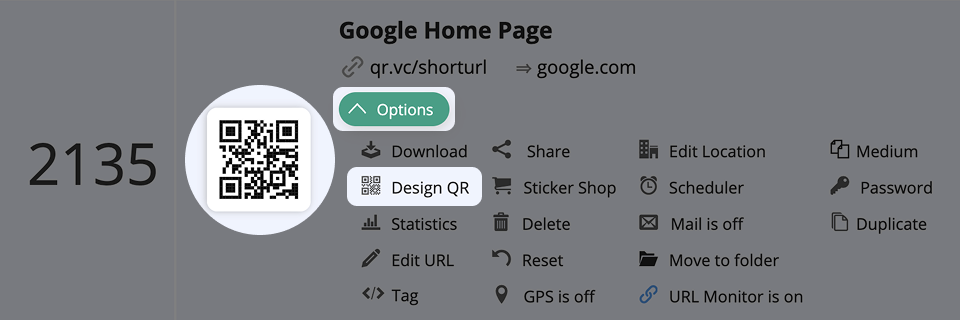
Es hora de echar un vistazo más de cerca a las diferentes opciones de nuestro Diseñador de códigos QR, como las plantillas, los colores, el logotipo y mucho más.

3. Plantillas de diseño de códigos QR
Elige entre las plantillas prediseñadas y tus diseños personalizados guardados para tu código QR. Obtén más información sobre cómo trabajar con plantillas.
Si no tienes ninguna plantilla preparada y quieres crear un nuevo diseño, sigue leyendo este artículo.

4. Elige los colores y el fondo de tu código QR
Recuerda utilizar siempre colores que presenten, como mínimo, un contraste moderado entre sí y con respecto al fondo. Si el contraste es demasiado bajo, puede dificultar el proceso de escaneo.
Basis
Elige un color de fondo que se aplicará a todos los elementos del código QR.
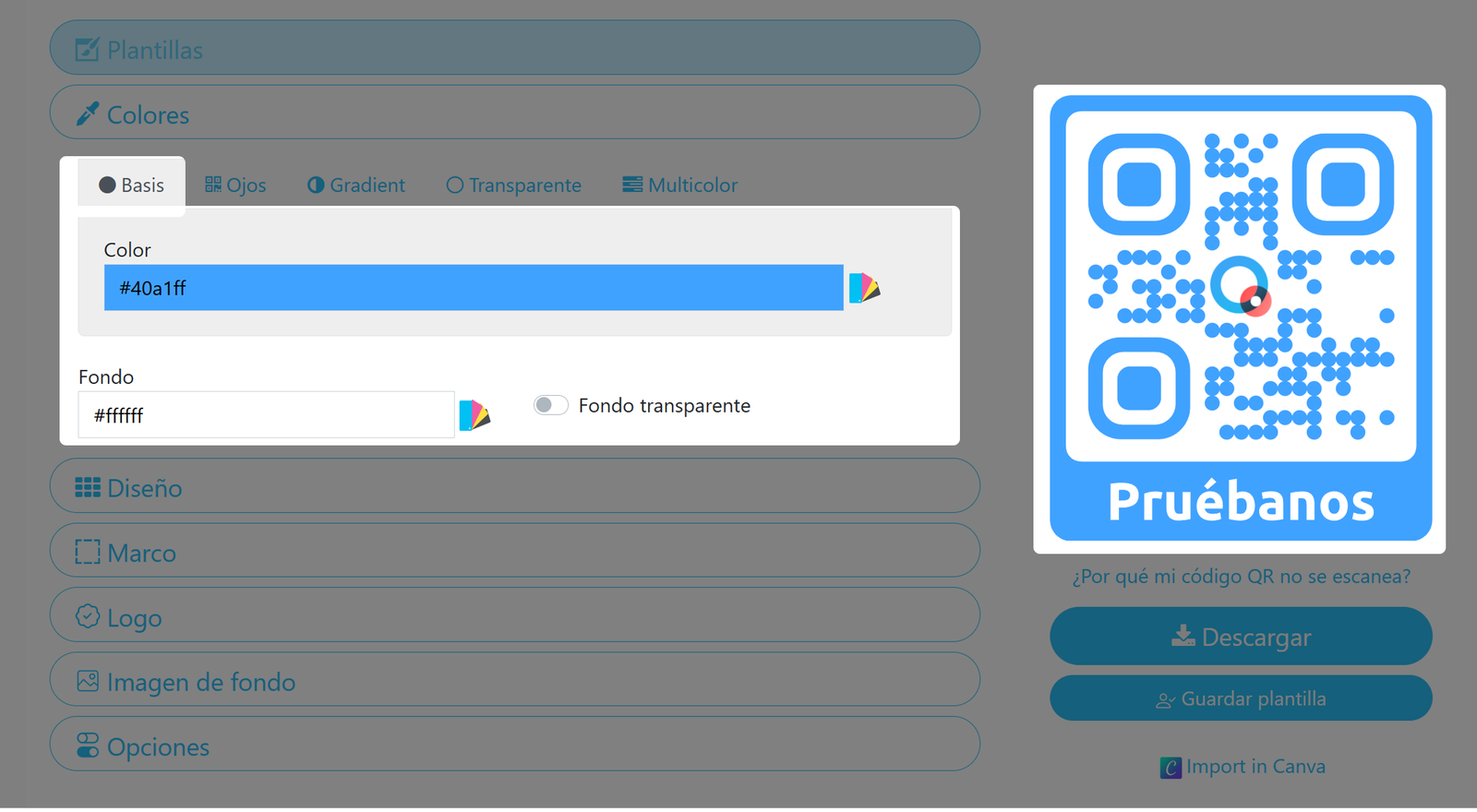
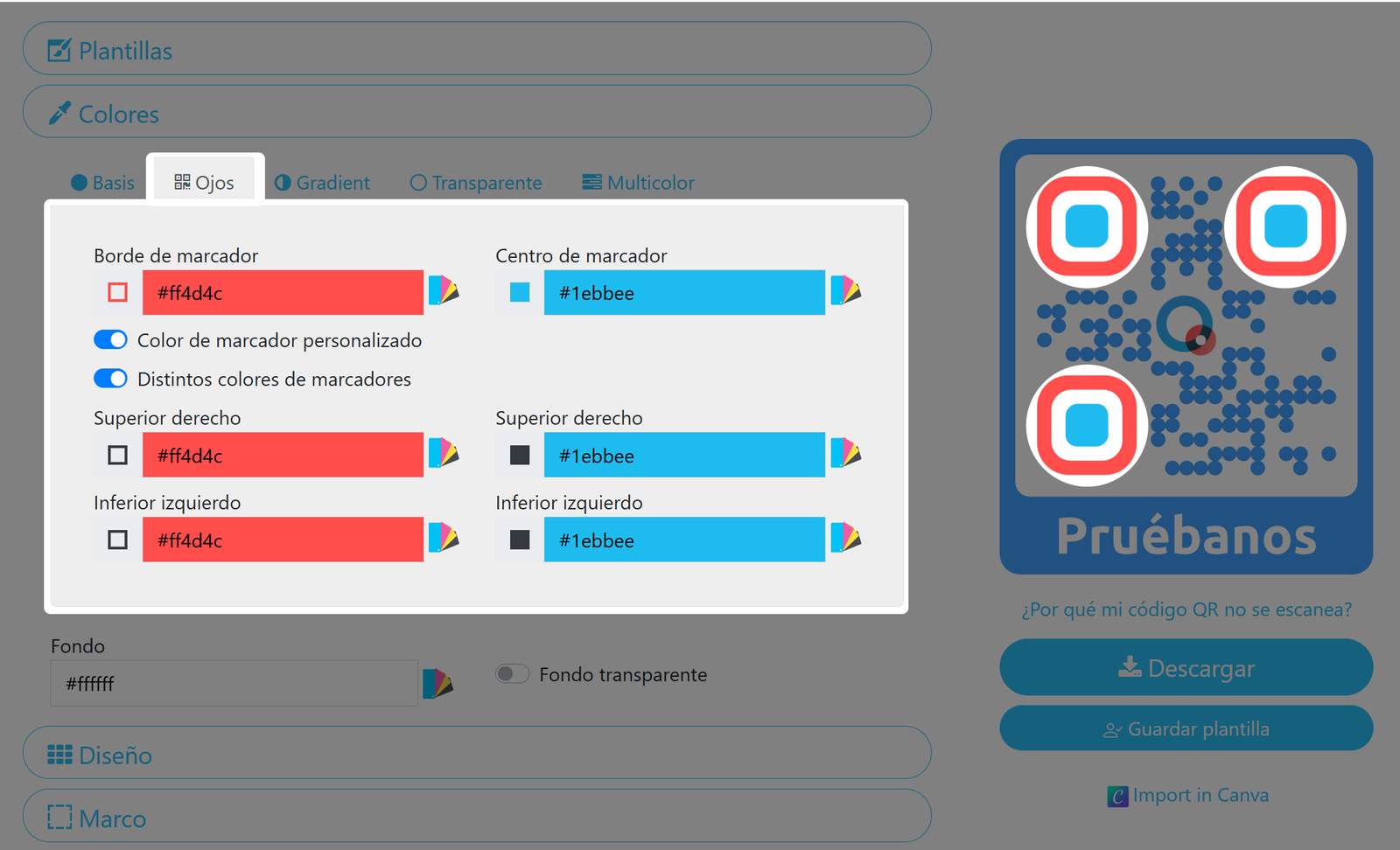
Ojos
Configura los colores de los «ojos» de tu código QR. Puedes utilizar colores distintos para cada uno de los tres centros y bordes.
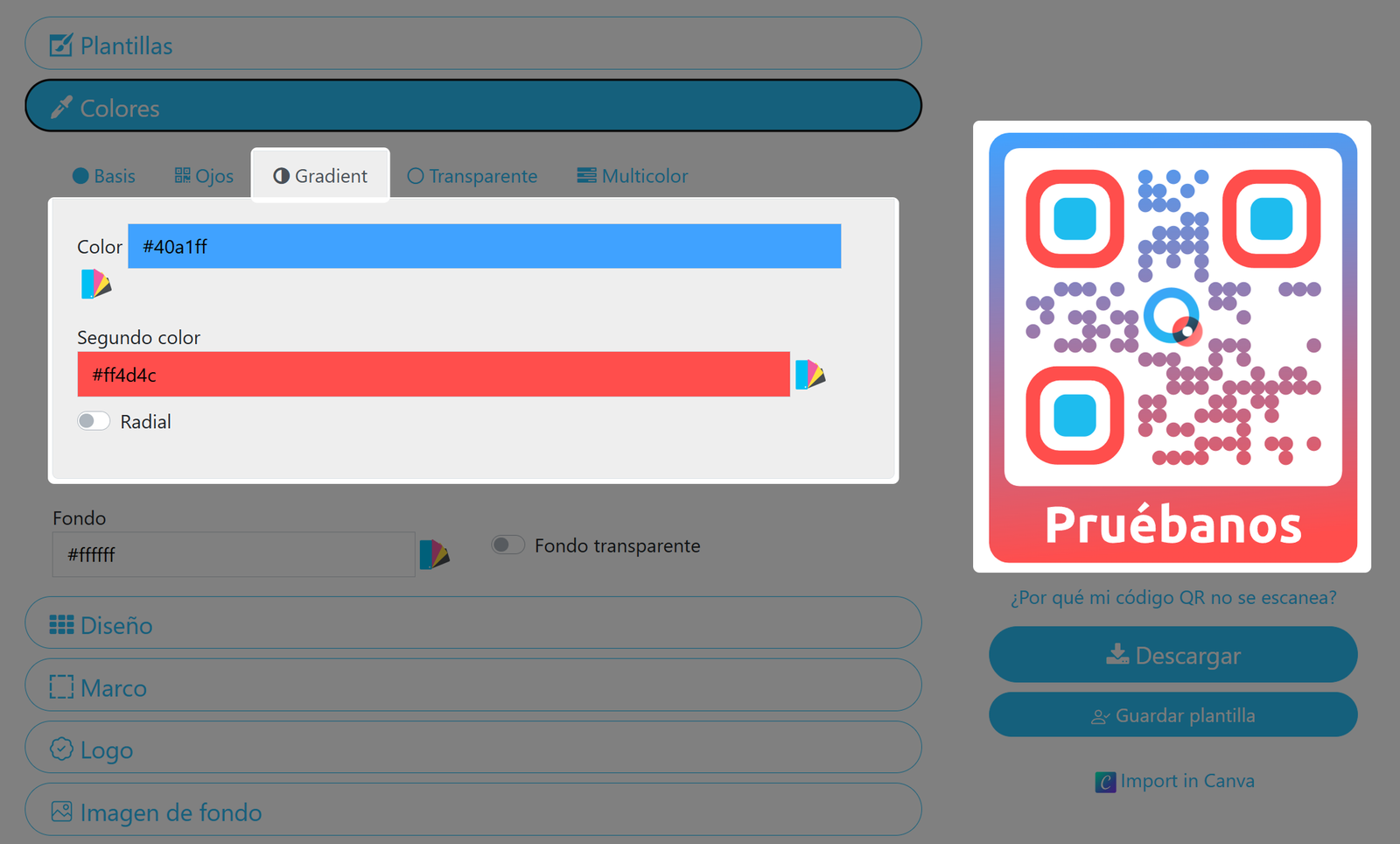
Gradiente
Aplica un cambio de color en degradado de arriba abajo. Si ya se han configurado los «Ojos», estos no se verán afectados por el degradado. Muestra los colores de forma radial activando la opción.
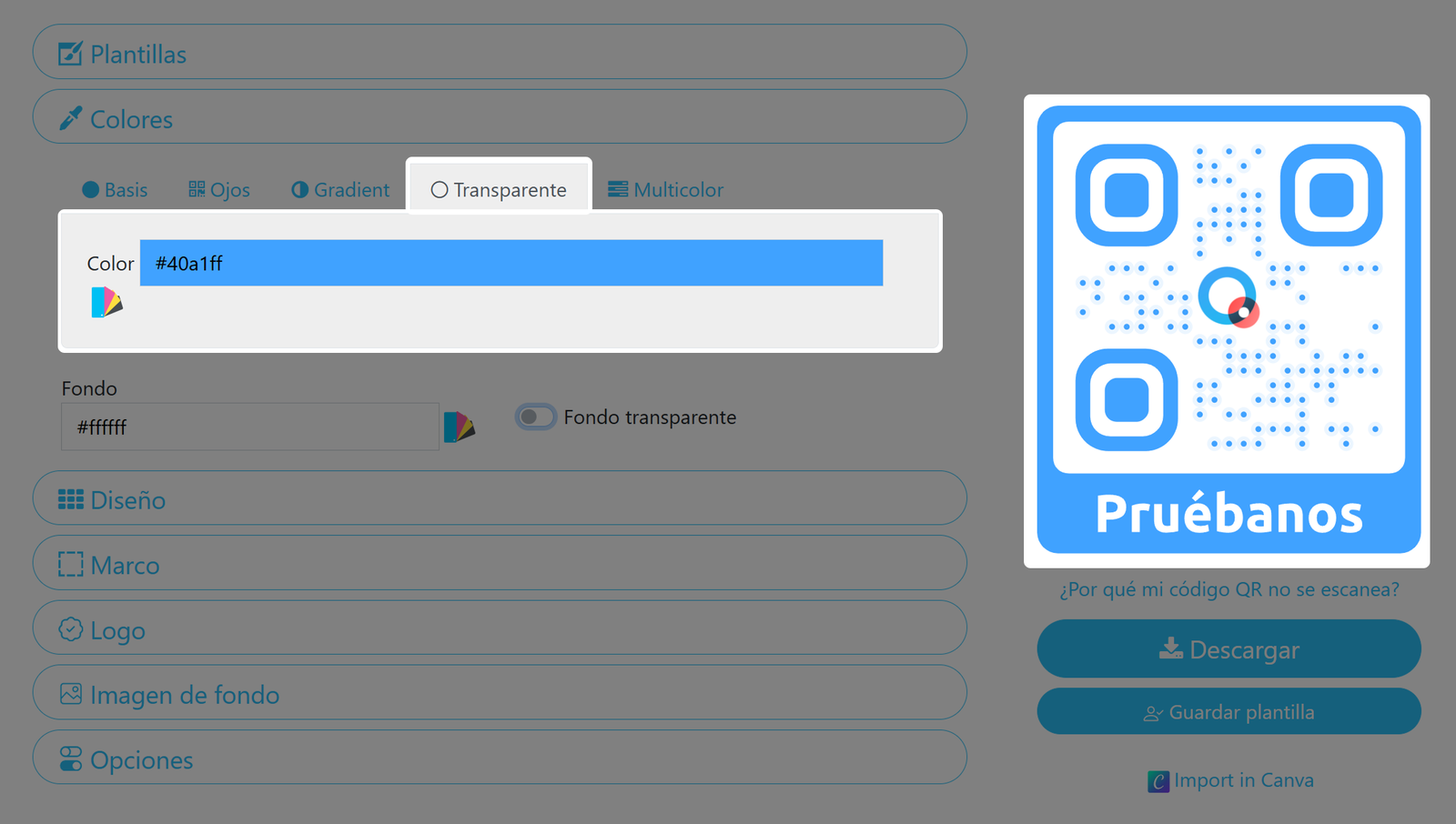
Transparente
Utiliza esta opción junto con «Fondo transparente» (véase más abajo) si deseas que el soporte sobre el que imprimes el código sirva de fondo visible y quieres que el código sea más legible sobre cualquier fondo, incluso uno que tenga el mismo color que los píxeles.
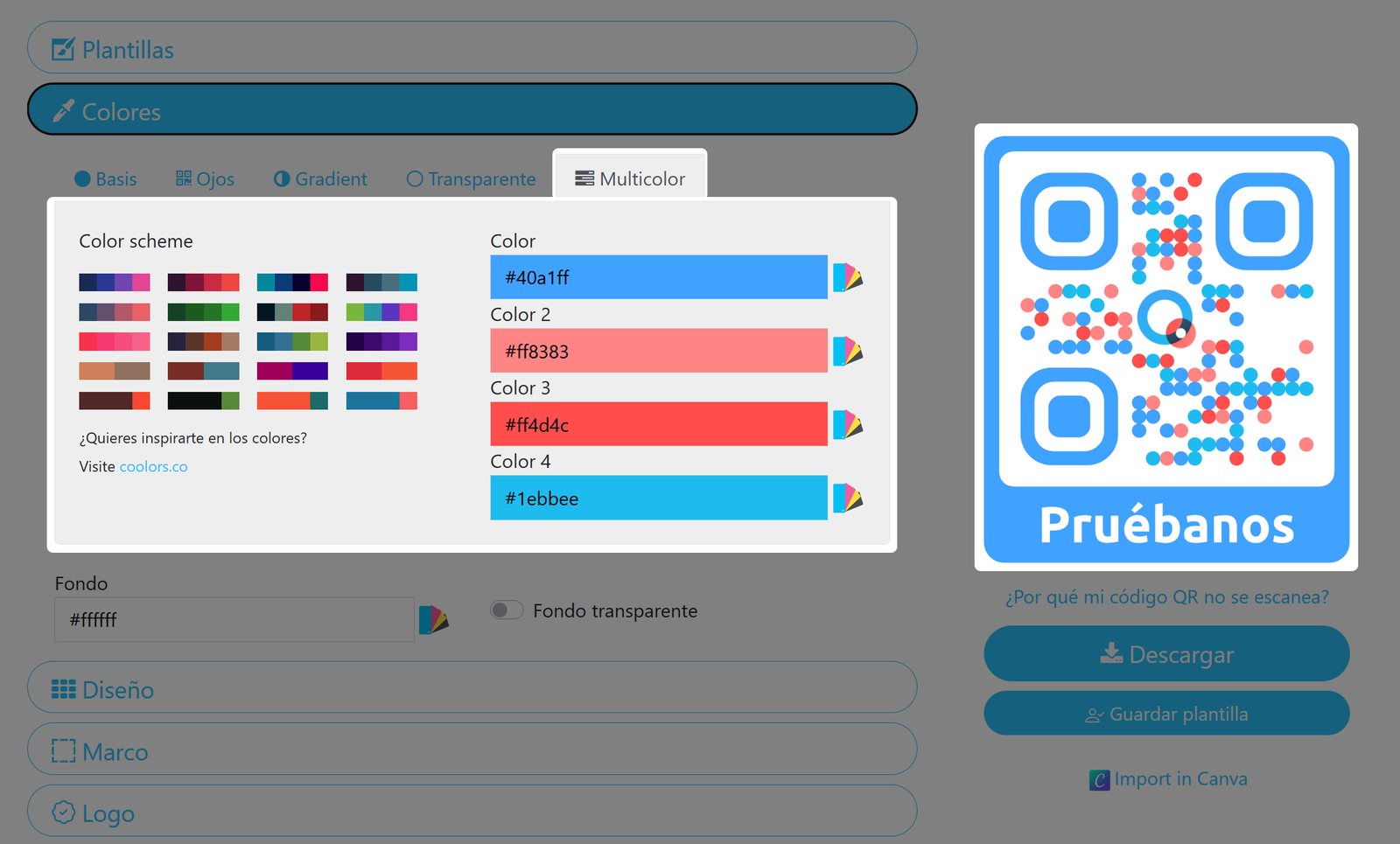
Multicolor
Dale a tu código QR el máximo impacto de marca incorporando los colores de tu identidad corporativa incluso en el punto más pequeño. Establece un color de primer plano y hasta tres colores adicionales para darle más vida a tu código QR.
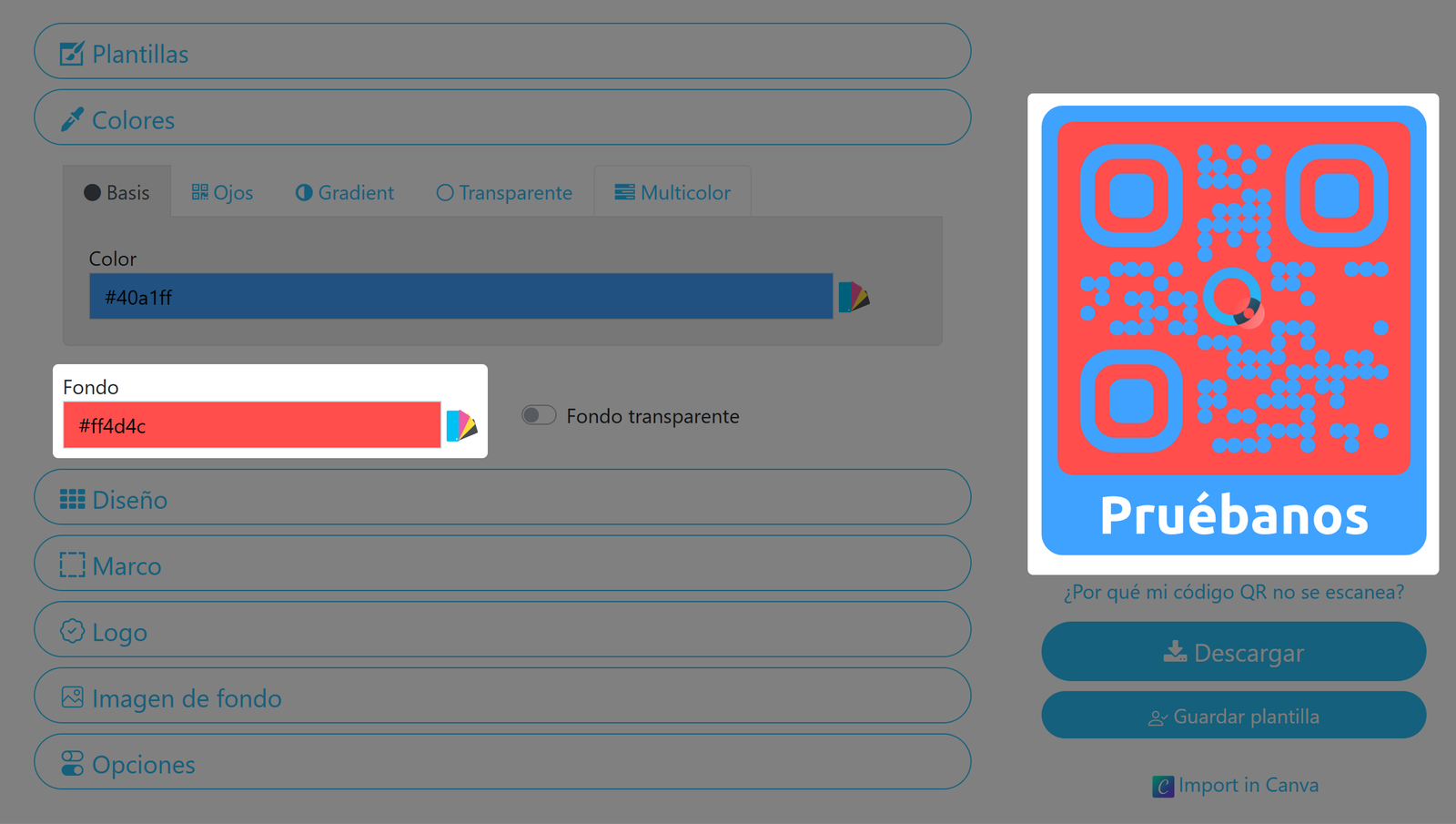
Fondo
Para todos los ajustes anteriores, también puedes establecer el color de fondo que desees para tu diseño.
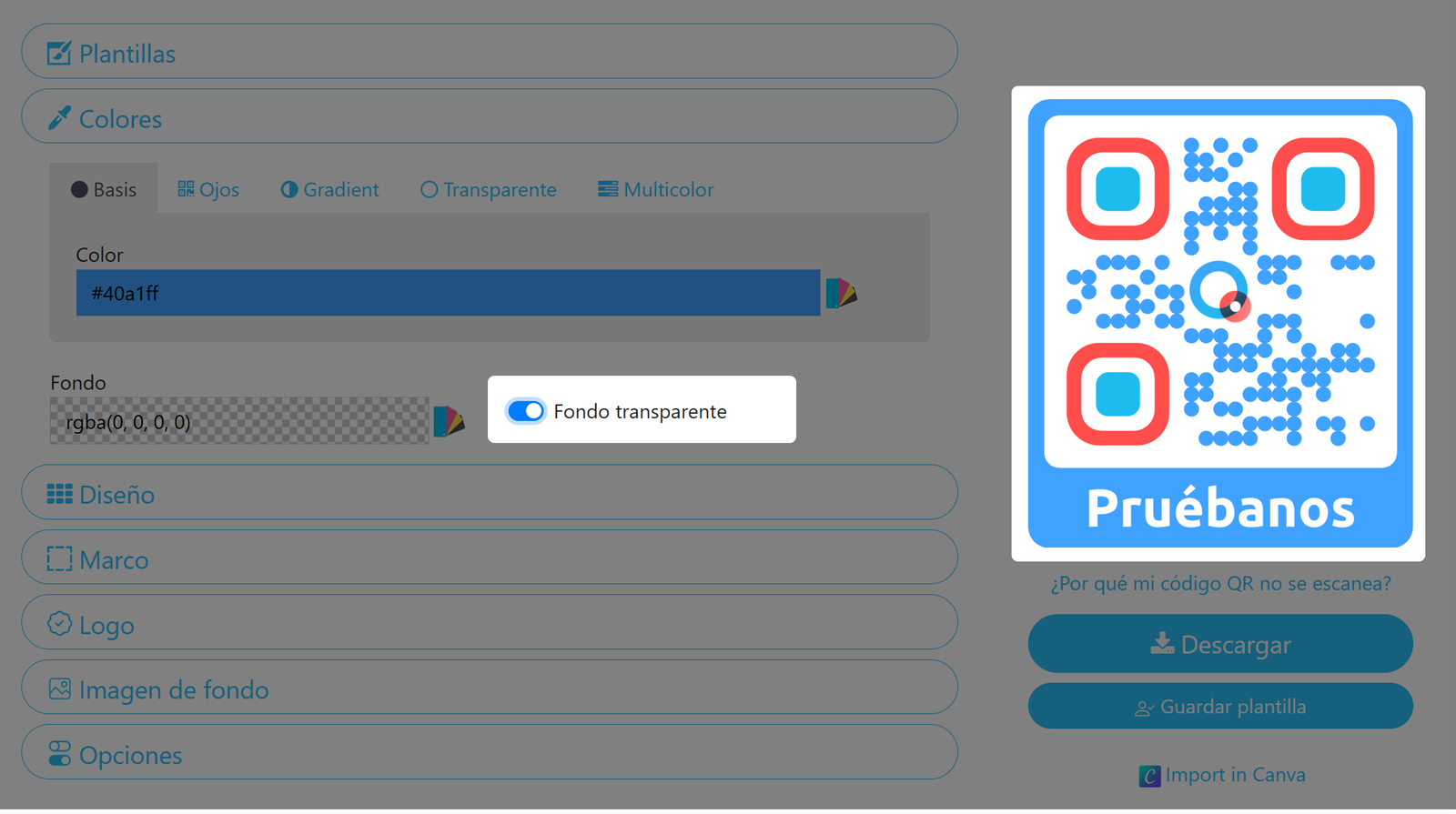
Puedes activar la opción «Fondo transparente»: solo se mostrarán los elementos del código QR, pero no el color de fondo; esto resulta útil si quieres que el soporte sobre el que se imprimirá el código QR quede visible como fondo. ¡Las normas de contraste siguen siendo válidas!
Si quieres imprimir el código en un soporte del mismo color que el código, ¡utiliza también la pestaña «Transparente»!
5. Elige los diseños que prefieras para tu código QR
Hay varios patrones entre los que puedes elegir. Utiliza la pestaña Design para configurar el patrón de código interno.

En la sección Marco exterior encontrarás diferentes formas para los bordes del marcador del código QR.
Los marcadores son importantes, ya que indican la orientación correcta del código QR.

La función Punto de marcado te permite cambiar los centros de los marcadores.

6. Selecciona el marco de tu código QR y asigna una etiqueta
El marco rodea tu código QR. A menudo mejora la visibilidad del código QR y puede incluir una llamada a la acción, como «Escanéame» o «Descargar».
Elige entre marcos con o sin etiquetas y define un color de marco distinto. También puedes configurar el tamaño, la fuente y el color del texto de tu etiqueta.

Los marcos personalizados solo están disponibles para nuestros clientes de Enterprise. Ponte en contacto con nosotros si quieres saber más.
7. Elige o sube el logotipo de tu código QR
Si decides utilizar un logotipo, este aparecerá en el centro de tu diseño y no solo indicará a quién pertenece el código QR, sino que también ayudará a indicar a dónde llevará el código QR al usuario. Elige uno de nuestros logotipos destacados ya preparados o selecciona el tuyo propio.
Aunque puedes subir tu logotipo en formato PNG o JPG, te recomendamos el formato vectorial SVG, ya que no solo garantiza un aspecto nítido y sin pixelación para el logotipo de tu código QR, sino que también te permite aplicar colores CMYK a tu logotipo.
Si el logotipo es demasiado pequeño, es posible que no tenga el efecto deseado en cuanto al reconocimiento de la marca, pero si es demasiado grande, el código QR podría resultar ilegible. También puedes eliminar el fondo del logotipo para que este no se superponga a los píxeles del código QR y quede más bonito.
También puedes establecer tu logotipo como fondo del código QR (véase más abajo).

8. Utiliza una imagen como fondo de tu código QR
Puedes subir una imagen y establecerla como fondo de tu código QR.
Ten en cuenta que se trata de una función experimental. Cuando la utilices, asegúrate de activar también la opción Transparente en el panel Colores y comprueba siempre tu código QR, ¡especialmente antes de imprimir grandes cantidades!

9. Configura el tamaño y el ECL de tu código QR
A través del panel de opciones puedes seleccionar el tamaño y la precisión (también conocida como Error Correction Level) de tu código QR. Se recomiendan los ajustes predeterminados de 600 y H - Óptimo, pero los valores óptimos varían en función del tipo de diseño que estés creando.
El parámetro de tamaño solo afecta a los códigos QR descargados en formato PNG. Los formatos vectoriales no tienen un tamaño fijo, ya que pueden ampliarse o reducirse a cualquier tamaño.
Si se utiliza un logotipo en el código QR, el parámetro de precisión se ajustará automáticamente al valor más alto. Esto ayuda a garantizar la legibilidad del código QR.
Si tu código QR no se escanea correctamente, prueba a activar la opción Mejora la escaneabilidad y vuelve a escanear el código.

10. Descarga tu código QR
Ahora, lo único que te queda por hacer es guardar tu plantilla de diseño y/o descargar tu código QR con el diseño creado.

Puedes descargar el código QR que hayas diseñado en formato PNG, SVG o PDF, y sin diseños en formato EPS o DXF; esto dependerá principalmente de si quieres imprimir el código o utilizarlo en medios digitales.
También puedes imprimir directamente el código QR; asegúrate de ajustar el código QR a la página en las opciones de impresión.
Si no estás completamente satisfecho con el diseño, cierra el panel de descarga y realiza todos los cambios necesarios antes de proceder a la descarga definitiva.

Trabajar con plantillas
Cómo guardar tus plantillas personalizadas
Puedes guardar el código QR de tu diseño actual como plantilla para utilizarlo más adelante en otros códigos QR y páginas de destino. Las plantillas se pueden aplicar de forma individual o a una carpeta o grupo de códigos QR.

Atributos opcionales de las plantillas
Para guardar la plantilla, haz clic en el botón «Guardar plantilla». Aparecerá una ventana emergente en la que podrás asignarle un nombre o etiquetas (opcionales) a tu plantilla, lo que te permitirá encontrarla más fácilmente más adelante.

Una vez que hayas confirmado, la plantilla se guardará en la sección Mis plantillas. Todas tus plantillas de códigos QR se encuentran en esta sección.
Marcadores de plantillas
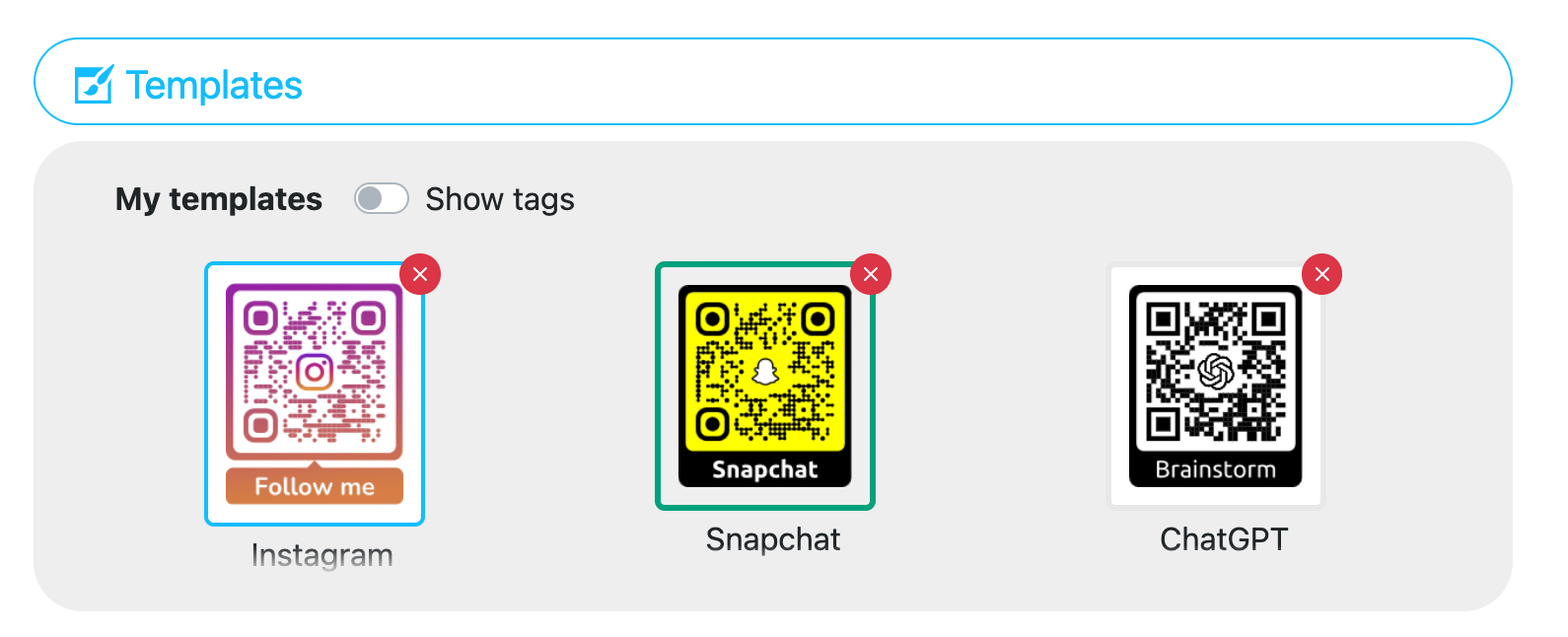
Fíjate en los marcos de color que rodean las dos primeras plantillas de códigos QR. El primero indica que la plantilla ha sido creada por un administrador (y que solo un administrador puede modificarla o eliminarla). El segundo marco, de color verde, aparece cuando has seleccionado una plantilla de la sección Mis plantillas.
Cómo eliminar una plantilla
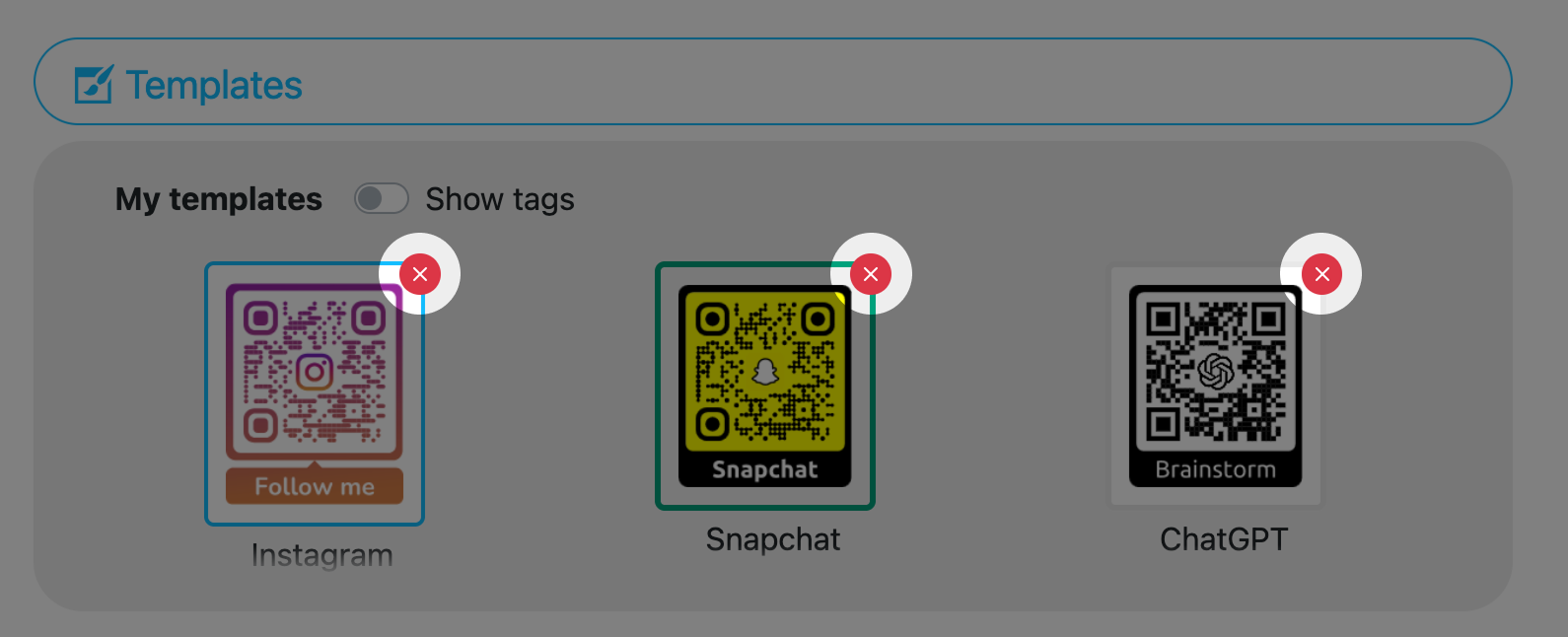
Si quieres eliminar una plantilla de código QR, haz clic en la «X» situada en la esquina superior derecha del código y confirma la acción.
Sobrescribir una plantilla existente
Las plantillas personalizadas también se pueden sobrescribir. Solo tienes que seleccionar la plantilla en la sección Mis plantillas y aparecerá resaltada con un marco verde. A continuación, puedes modificar la plantilla según sea necesario y pulsar Guardar plantilla. Ahora verás un botón adicional en el panel Guardar plantilla para Sobrescribir plantilla. También puedes guardar la configuración actual como una nueva plantilla utilizando el botón Crear nueva plantilla.

Limitaciones del diseñador de códigos QR
Resultado
Según el formato de archivo seleccionado y las características utilizadas en un código QR de diseño, la siguiente matriz explica si la salida es vectorial pura o combinada con gráficos rasterizados.
| SVG | EPS (deprecated) | ||
|---|---|---|---|
| Con logo SVG | Vector puro | Vector puro | Vector puro |
| Con degradados | Vector puro | Vector puro | Mezcla vector y rasterizado |
Editor/visor
Dependiendo del formato seleccionado y de las características utilizadas en un código QR de diseño, la siguiente matriz explica qué visores o editores se pueden utilizar para ver y editar los códigos QR.
| SVG | EPS (deprecated) | ||
|---|---|---|---|
| Con logo SVG | Sólo navegador | Navegador / Illustrator | Illustrator |
| Con degradados | Navegador / Illustrator | Navegador / Illustrator | Illustrator |
Puedes obtener resultados diferentes dependiendo de la versión de tu software de diseño y de sus características.